Informations générales
Plateforme : MDM
Thème : Connexion & Affichage
Public cible : Collaborateurs
Date de création : 23/03/2026
Dernière mise à jour : 17/07/2026
Objectif
Vous aider à résoudre les problèmes de connexion au MDM, qu'ils soient liées à votre compte COGEP, à la double authentification sur votre téléphone ou à votre connexion réseau
Prérequis
- Disposer des vos identifiants habituels COGEP pour vous connecter aux applications du groupe.
- Avoir installé l'application « Microsoft Authenticator » sur votre téléphone
- Si vous travaillez à distance, être connecté au VPN CATO Client
Étapes à réaliser
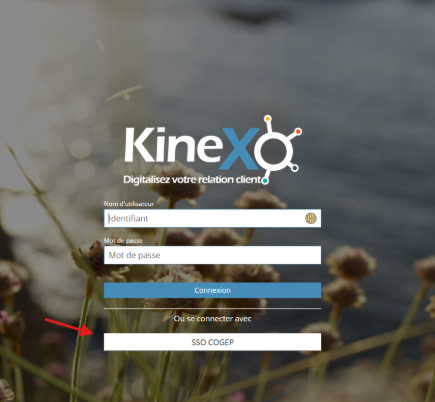
1. Connectez vous via le bouton « SSO COGEP »
- Depuis la page d’accès au MDM, cliquez sur « SSO COGEP »
- Vous serez automatiquement redirigé vers la page de connexion Microsoft
- Connectez vous avec vos identifiants habituel COGEP
Attention : L'accès au MDM se fait exclusivement avec votre compte COGEP afin de garantir la sécurité et la fiabilité des accès
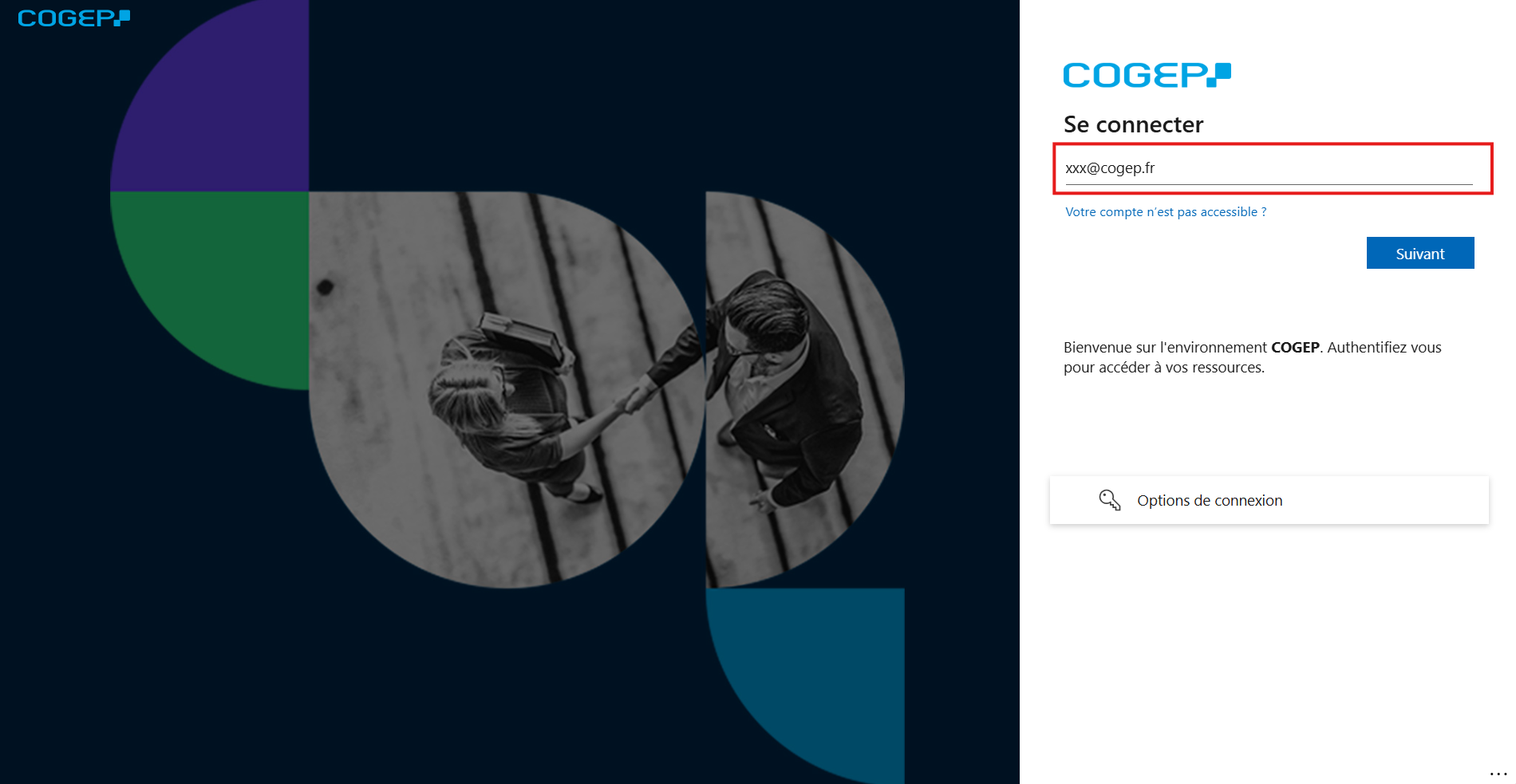
2. Saisissez vos identifiants Microsoft (login & mot de passe)
- Saisissez votre adresse e-mail professionnel COGEP
- Saisissez votre mot de passe Microsoft
- Vérifiez l’orthographe du mot de passe (majuscules / minuscules / chiffres / caractères spéciaux / espaces vides)
- Si vous rencontrez des problèmes de connexion :
- En cas d’échec global → réinitialisez votre mot de passe en cliquant sur « Votre compte n'est pas accessible ? »
3. Validez la demande de connexion sur votre téléphone
Si une confirmation est demandée lors de la connexion :
- Ouvrez l’application Microsoft Authenticator sur votre téléphone
- Validez la demande de connexion reçue
- Si vous ne recevez aucune notification:
- Ouvrez l’application Microsoft Authenticator
- Vérifiez que votre téléphone dispose d'une connexion internet (Wi-Fi ou réseau mobile)
- Vérifiez que votre compte COGEP est bien configuré dans l'application
À noter : Pour renforcer la sécurité de votre compte, une confirmation sur votre téléphone peut être demandée lors de la connexion au MDM. Cette étape est obligatoire lorsqu'elle est activée sur votre compte
4. (Optionnel) Vérifiez si le VPN CATO Client est actif
Certains accès internes nécessitent d’être reliés au réseau sécurisé COGEP : le VPN CATO Client.
- Ouvrez l’application CATO Client sur votre poste.
- Contrôlez :
- État : Connected
- Aucun message d’erreur
3. Si le VPN est inactif :
- Cliquez sur Connect
- Vérifiez que la connexion Internet fonctionne
- Relancez le VPN et réessayez la connexion MDM
Si vous n'êtes toujours pas connecté...
5. Vérifiez que vous utilisez le bon lien d'accès
Assurez-vous d’utiliser le lien officiel de l'application : https://crm.nexcer.net/cogep#/dossiers
6. Actualisez la page
Si le problème persiste:
- Appuyez sur CTRL + F5 pour actualiser complètement la page
- Fermez puis réouvrez le navigateur
- Reconnectez vous au MDM avec votre compte habituel
A noter:
Une simple actualisation ou une nouvelle connexion permet souvent de résoudre les problèmes d'affichage ou d'accès à certaines informations.
7. Vérifiez votre connexion Internet
- Testez l’ouverture d’un site classique (ex : https://www.google.fr)
- Vérifiez si le Wi-Fi ou le câble réseau est bien actif
- Si vous êtes sur un réseau invité ou public : passez sur un réseau professionnel ou connectez vous au VPN
8. Effacez les données de navigation
Sur Google Chrome / Microsoft Edge :
- Appuyez sur CTRL + ↑ MAJ + SUPPR
- Sélectionnez :
- Images et fichiers en cache
- Cookies et données de sites
3. Validez et redémarrez le navigateur
4. Retentez la connexion au MDM avec votre compte habituel
À noter : Cette manipulation permet souvent de résoudre les problèmes de connexion ou d'affichage persistants
Résultat attendu
- Vous parvenez à vous connecter au MDM avec votre compte COGEP
- La connexion est validée sans erreur
- Aucun message d’erreur bloquant n’apparaît
- Vous accédez normalement au MDM et pouvez utiliser l'ensemble de ses fonctionnalités
Contact support
Si malgré ces étapes, vous n'avez toujours pas accès au MDM :
- Faites une capture du message d’erreur
- Précisez :
- Le lien de connexion utilisé
- Le navigateur
- L’heure de la tentative
- Une capture du message d'erreur
3. Contactez le Support via le formulaire de contact « Support CENSE & MDM ».
Cet article a-t-il été utile ?
C'est super !
Merci pour votre commentaire
Désolé ! Nous n'avons pas pu vous être utile
Merci pour votre commentaire
Commentaires envoyés
Nous apprécions vos efforts et nous allons corriger l'article