Informations générales
- Plateforme : MDM
- Thème : Offres CENSE
- Public cible : Collaborateurs
- Date de création de l’article : 25/03/2026
- Date dernière mise à jour de l’article : 04/09/2026
Objectif
Cet article vous aide à résoudre les problèmes que vous pourriez rencontrer lors de la création d'une proposition Flash dans le MDM, dans le cadre de la contractualisation d’offres CENSE.
Prérequis
- Avoir un dossier actif et complet dans le MDM
- Avoir un mandat de délégation PA signé
- Avoir des droits de modification sur votre dossier

Information
Cet article reprend la documentation CENSE&MOI :
Votre client a la possibilité de souscrire à quatre offres :
- BASIC - 0€ /mois
- ESSENTIEL - 9€/mois ou 29€/mois selon cas particuliers, mentionnés dans le tableau ci-dessous
- AVANCEE - 49€/mois
- PILOTE - 99€/mois
Tarif Réduit | Tarif Standard |
9 € HT / mois | 29 € HT / mois |
• BNC • SCI (Société Civile Immobilière) • LMNP (Location Meublée Non Professionnelle) • Holdings34 |
• Autres formes juridiques (code APE) et catégories fiscales
|
Plus l’offre est avancée, plus votre client aura de fonctionnalités dans CENSE.
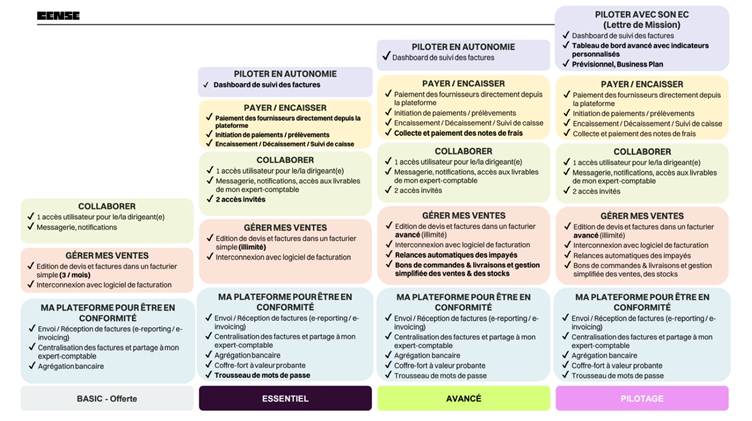
Pour savoir quelle offre souscrire à votre client en fonction de ses besoins, consultez les ressources suivantes :
Vous pouvez également contacter un Conseiller CENSE pour vous accompagner dans la souscription aux offres CENSE pour vos clients :
Étapes à réaliser
1. Créez la proposition Flash
- Accédez à votre dossier client.
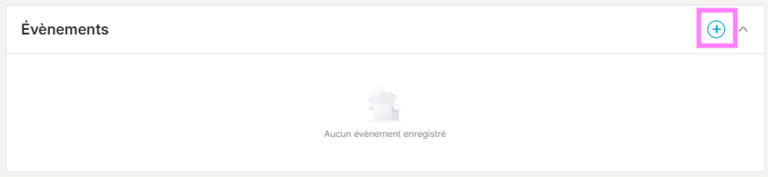
- Dans la catégorie « Evénement » en haut à droite, cliquez sur +.
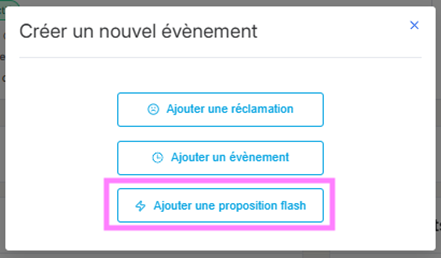
- Choisissez « Ajouter une proposition Flash »
2. Complétez les informations nécessaires
⚠️ Assurez-vous de remplir tous les champs obligatoires (marqués d’une étoile *)
Vous devez obligatoirement remplir les champs suivants :
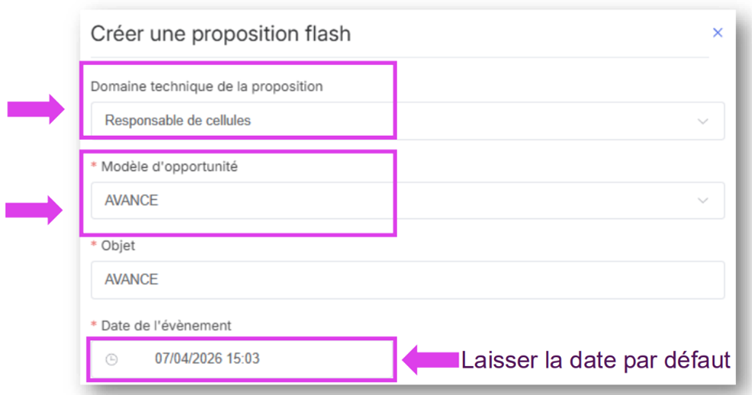
- Domaine technique de la proposition : indiquez le responsable de cellule
- Modèle d’opportunité : Indiquez l’offre souscrite
L’objet se préremplit automatiquement avec l’offre souscrite
- Date de l’événement : Laissez la date du jour par défaut
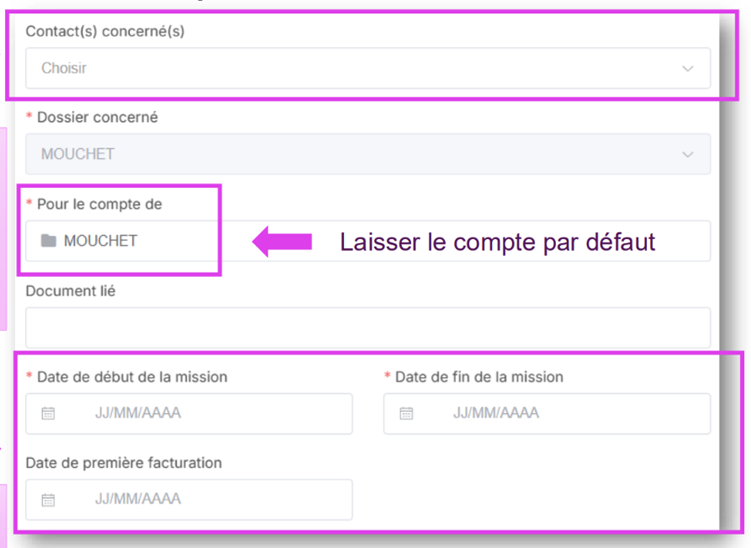
- Contact concerné : Saisissez le contact signataire. En cas de doute, favorisez le Contact Principal du dossier.
- Pour le compte de : Laisser le compte par défaut
- Date de début de mission : Indiquez le 01/10/2026, date de première facturation de tous les clients ayant souscrit avant le 1er octobre
- Date de fin de mission : Indiquez le dernier jour de l’année en cours (ex : 31/12/2026)
- Date de première facturation : Indiquez le 01/10/2026 si le client a souscrit avant cette date.
⚠️ Les dates de mission conditionnent l’échéancier
- Laisser la Description vide
- Vérifiez que les noms de Responsable de la production et Validateur de la proposition correspondent au vôtre, et que votre Responsable de cellule soit bien indiqué
- Laissez la case cochée « Non » puis cliquez sur « Créer » pour valider.
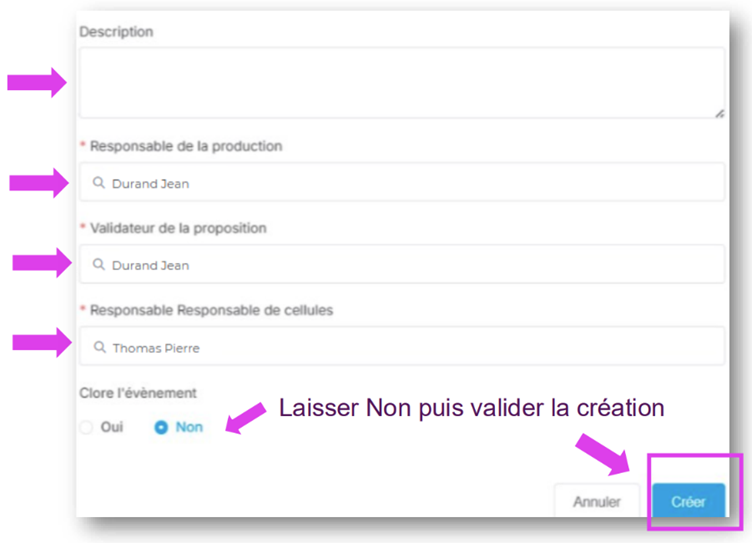
⚠️Si un message d’erreur d’affiche, assurez-vous d’avoir bien rempli l’ensemble des champs avec une étoile*
Résultat attendu
L’opportunité est bien créée et visible dans le dossier. Vous pouvez la consulter en cliquant sur « Voir la proposition ». Vous pouvez également retrouver votre offre et toutes celles que vous avez créées dans l’onglet Devis > Propositions en cours.
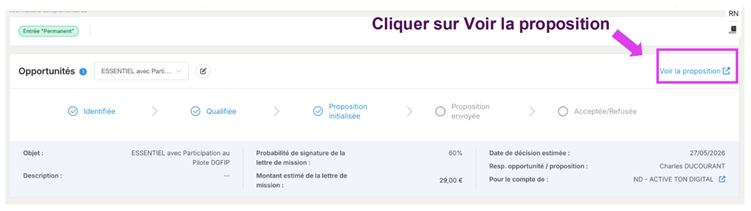
Maintenant que vous avez créé une proposition Flash, vous pouvez vérifier les documents qu’elle comporte (créés automatiquement) en cliquant sur « Voir la proposition » :
- Contrat CENSE avec l’offre souscrite
- Mandat de prélèvement SEPA (sauf pour offre BASIC)
Pour envoyer ces documents en signature à votre client, consultez l’article : Comment envoyer l'offre CENSE en signature à mon client ?
Pour plus d’information sur la signature d’offre, consultez la documentation CENSE&MOI :
- Contractualisation offre CENSE dans l'interface collaborateurs (MDM)_CENSE
- Comment modifier l'offre souscrite d'un client
- Annuler le contrat de souscription en cas d'erreur
Contact support
Si le problème persiste après avoir suivi l’ensemble des étapes :
- En cas de message d’erreur, notez son contenu exact ou prenez une capture d’écran
- Précisez le numéro de SIRET du dossier concerné
- Précisez l'offre que vous souhaitez faire souscrire au client
- Contactez le Support via le formulaire de contact « Support CENSE & MDM »
Cet article a-t-il été utile ?
C'est super !
Merci pour votre commentaire
Désolé ! Nous n'avons pas pu vous être utile
Merci pour votre commentaire
Commentaires envoyés
Nous apprécions vos efforts et nous allons corriger l'article