Informations générales
Plateforme : MDM
Thème : Signature mandat
Public cible : collaborateurs
Date de création de l’article : 22/04/2026
Date dernière mise à jour de l’article : 04/09/2026
Objectif
Cet article vous permet de recréer un mandat de délégation PA sur un dossier, dans le cas où vous avez mis à jour les informations du contact principal (nom, email, numéro de téléphone) ou du dossier (SIRET, raison sociale, adresse légale).
Dans les cas suivants :
- votre client n'a pas reçu l'email pour signature
- votre client n'a pas reçu le SMS pour confirmer sa signature
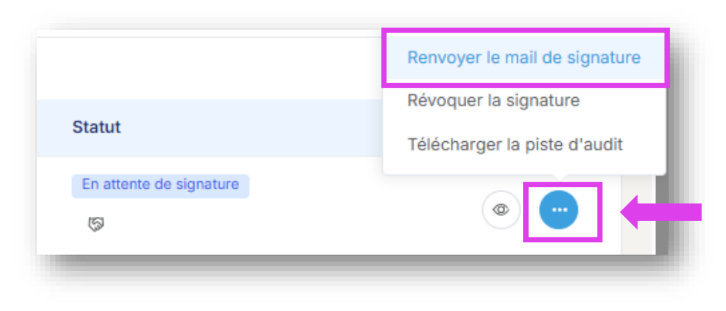
vous pouvez simplement renvoyer le mandat existant au client depuis le dossier MDM, section « Documents » (tout en bas de la page).
Prérequis
- Avoir votre dossier dans le MDM
- Avoir des droits de modification sur ce dossier
- Avoir un contact dirigeant lié au dossier
Information
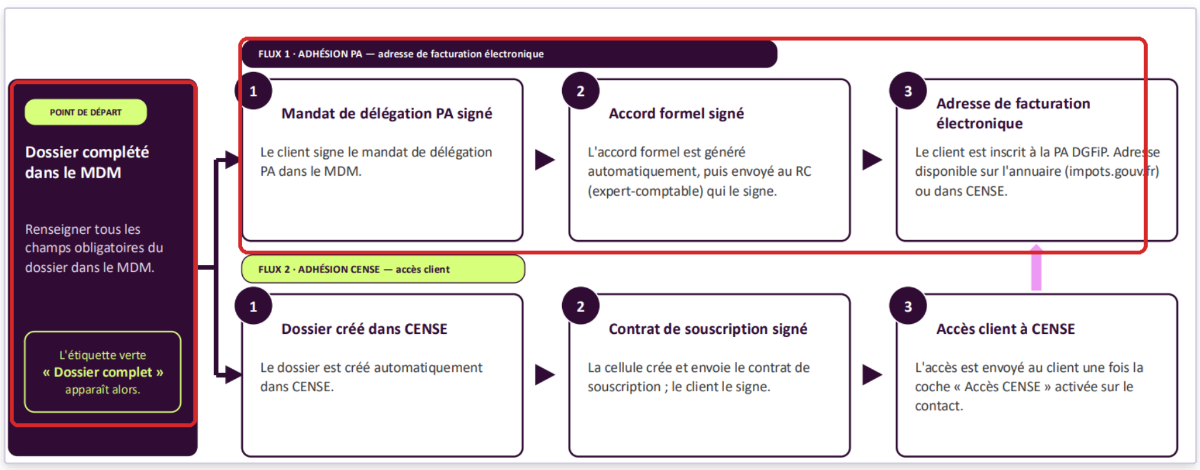
Le mandat de délégation PA est le premier document que vous faites signer à votre client, avant l’offre CENSE : il permet de désigner juridiquement CENSE comme étant la plateforme agrée de votre client. Il s'agit d'un accord entre la COGEP et votre client pour vous permettre certaines actions.
Ce mandat est automatiquement créé dans le MDM, il est à envoyer au client par e-mail pour signature. Vous devez assurer la bonne signature de ce document par votre client. Dans le MDM, un nouveau mandat est automatiquement créé tous les mardis, afin de le mettre à jour avec les bonnes données.
Sans mandat de délégation, votre client ne pourra pas recevoir ses factures électroniques via le module dédié dans CENSE.
Ces procédures sont disponibles dans CENSE&Moi pour vous aider à assurer le suivi des signatures de mandat de délégation à la PA :
- COGEP&MOI - Création et envoi de mandats.pdf - Guides Interface MDM
- COGEP&MOI - Signature hors système_Interface collaborateurs (MDM)_CENSE.pdf - Guides Interface MDM
Attention : Ne pas confondre le mandat de délégation PA et l’offre de souscription à CENSE.
- L’offre de souscription à CENSE concerne l’abonnement mensuel à la plateforme pour y avoir accès.
- Tout ce qui est en lien avec la facturation électronique (mandat de délégation, accord formel, inscription PA, lignes d’adressage) est traité en parallèle.
Étapes à réaliser
1. Vérifiez les informations de l'entreprise
Certaines informations du dossier s'affichent dans le mandat de délégation PA : vérifiez l'exactitude de ces informations afin que le document se génère bien.
1. Accédez à votre dossier client.
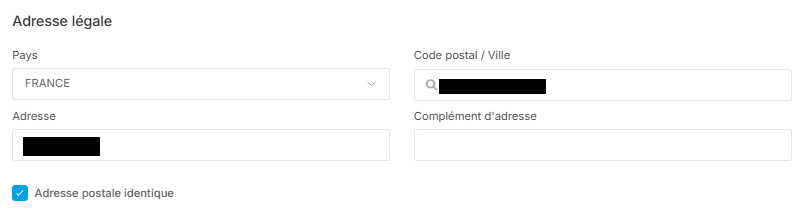
2. Cliquez sur l'icône de modification du dossier en haut à droite, puis vérifiez les informations suivantes dans « Informations sur l'entreprise » :
- Numéro de SIRET
- Raison sociale
- Adresse légale
 3. Une fois vos modifications apportées, cliquez sur « Sauvegarder ».
2. Vérifiez l’email et le numéro de téléphone du client
Le mandat à signer est envoyé par email à votre client, puis une demande de confirmation lui est envoyé par SMS. Ces informations doivent donc être impérativement correctes.
2. Dans la section « Fonctions / Rôles » du dossier, cliquez sur le nom du dirigeant dont vous souhaitez modifier les coordonnées.

3. Cliquez sur l'icône crayon situé en haut et à droite pour modifier sa fiche.
4. Depuis la section « Coordonnées » vérifiez les champs « E-mail » et « Téléphone mobile ». Modifiez-les s’ils sont incorrects.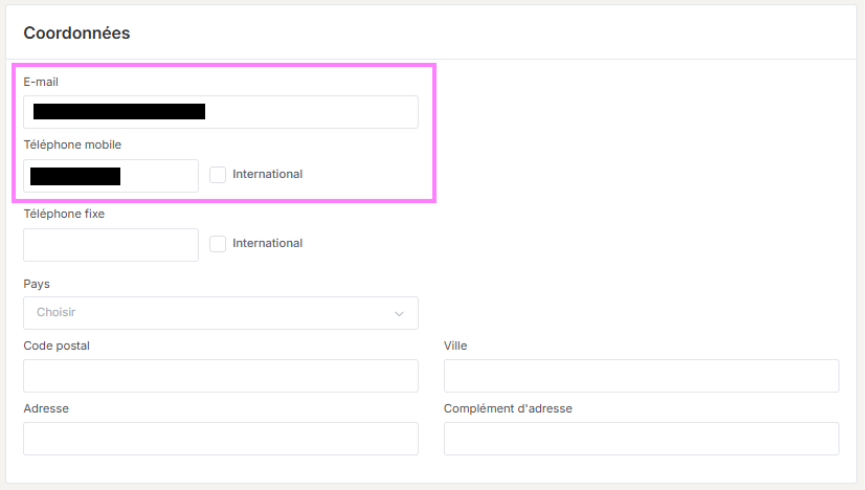
5. Cliquez sur « Sauvegarder » en bas à droite de l’écran pour valider vos modifications.
3. Révoquez et supprimez le mandat existant
Pour garantir la prise en compte des modifications réalisées, vous devrez renouveler le mandat en cours, qu'il soit en attente de signature ou signé.
1. Sur votre dossier client, déroulez la page jusqu’à la section « Documents ».
2. Sur la ligne du document, cliquez sur l’icône avec les 3 points  et sélectionnez « Révoquez la signature ».

3. Cliquez sur l’icône de la corbeille  pour supprimer le mandat et confirmez la suppression.
Le bandeau « Suppression terminée » confirme la suppression du mandat.

4. Recréez un nouveau mandat
1. Toujours depuis la section « Documents », cliquez sur « + »

2. Dans la barre de recherche « Choisir », sélectionnez « Mandat PA », puis cochez bien la case correspondant à votre cellule.
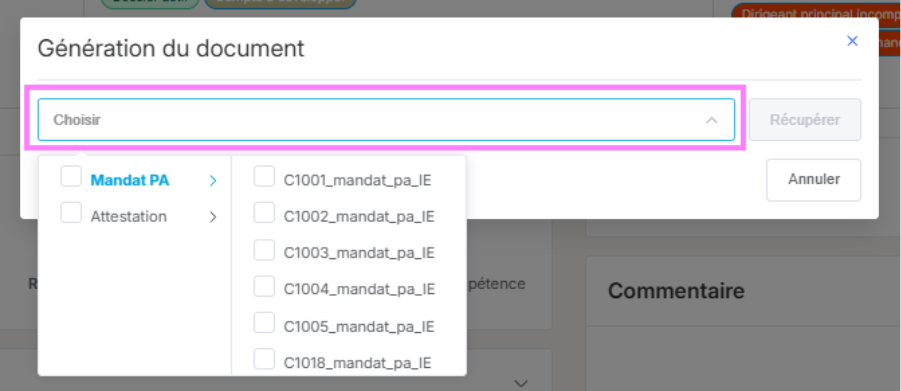
3. Vérifiez les informations, puis cliquez sur « Enregistrer ».
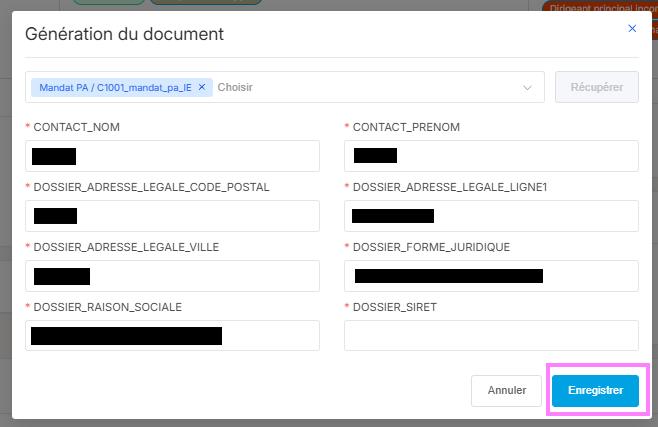
5. Envoyez le nouveau mandat en signature
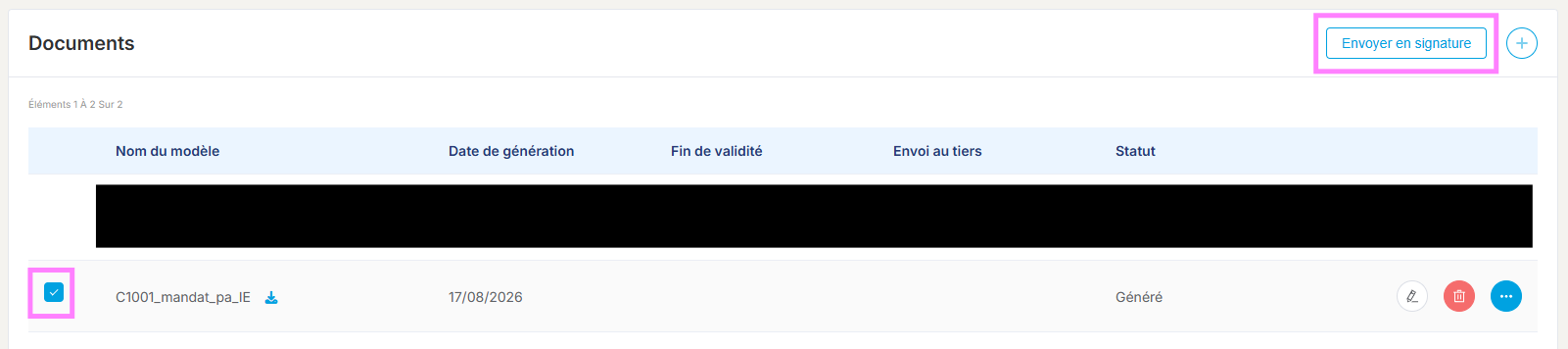
1. Cochez la case correspondant au mandat que vous venez de générer
2. Cliquez sur « Envoyer en signature »
Résultat attendu
Un nouveau mandat est disponible dans la section « Documents » à la date du jour, avec comme statut : « En attente de signature ». Vous n’avez plus qu’à demander à votre client de consulter sa boîte mail.

Contact Support
Si le problème persiste après avoir consulté cet article :
Précisez les actions réalisées
Indiquez :
- Le numéro de SIRET ou le numéro de dossier concerné
- Le nom de l'entreprise concernée
- Votre numéro ou nom de cellule
- Les coordonnées du dirigeant à modifier (adresse email + numéro de téléphone)
Contactez le Support via le formulaire de contact « Support CENSE & MDM ».
Cet article a-t-il été utile ?
C'est super !
Merci pour votre commentaire
Désolé ! Nous n'avons pas pu vous être utile
Merci pour votre commentaire
Commentaires envoyés
Nous apprécions vos efforts et nous allons corriger l'article