Informations générales
Plateforme : MDM
Thème : Mandat de délégation PA
Public cible : Collaborateurs
Date de création de l’article : 25/03/2026
Date dernière mise à jour de l’article : 04/09/2026
Objectif
Identifier les causes de la non réception du mandat par le client.
Prérequis
- Avoir votre dossier dans le MDM
- Avoir des droits de modification sur ce dossier
- Avoir un contact dirigeant lié au dossier
Information
Le mandat de délégation PA est le premier document que vous faites signer à votre client, avant l’offre CENSE : il permet de désigner juridiquement CENSE comme étant la plateforme agrée de votre client. Il s'agit d'un accord entre la COGEP et votre client pour vous permettre certaines actions.
Ce mandat est automatiquement créé dans le MDM, il est à envoyer au client par e-mail pour signature. Vous devez assurer la bonne signature de ce document par votre client. Dans le MDM, un nouveau mandat est automatiquement créé tous les mardis, afin de le mettre à jour avec les bonnes données.
Sans mandat de délégation, votre client ne pourra pas recevoir ses factures électroniques via le module dédié dans CENSE.
Ces procédures sont disponibles dans CENSE&Moi pour vous aider à assurer le suivi des signatures de mandat de délégation à la PA :
- COGEP&MOI - Création et envoi de mandats.pdf - Guides Interface MDM
- COGEP&MOI - Signature hors système_Interface collaborateurs (MDM)_CENSE.pdf - Guides Interface MDM
Attention : Ne pas confondre le mandat de délégation PA et l’offre de souscription à CENSE.
- L’offre de souscription à CENSE concerne l’abonnement mensuel à la plateforme pour y avoir accès.
- Tout ce qui est en lien avec la facturation électronique (mandat de délégation, accord formel, inscription PA, lignes d’adressage) est traité en parallèle.
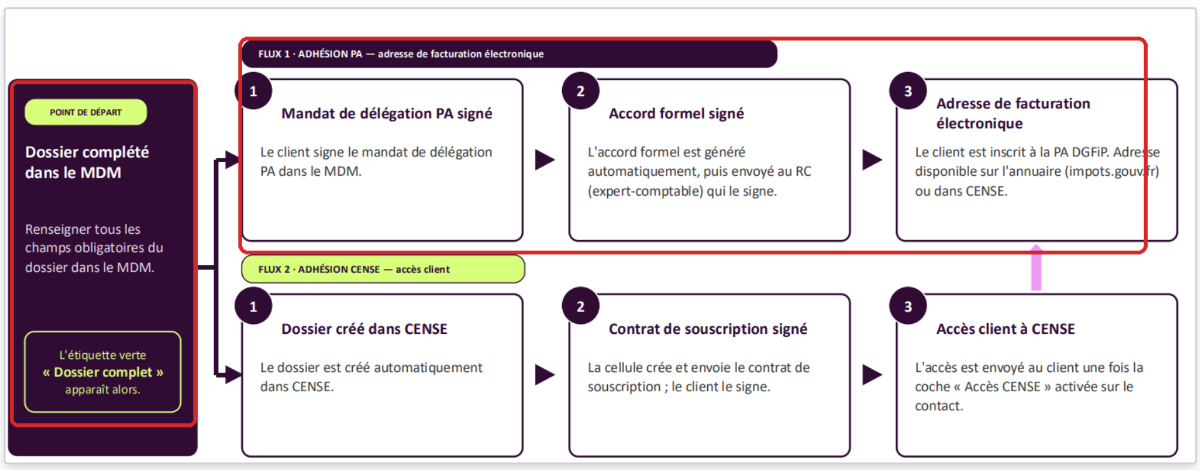
Il peut y avoir plusieurs causes de non réception du mandat :
Cause 1 — SIRET fermé lors de l'import
Problème : Le SIRET fourni lors de l'import de dossiers est erroné ou fermé.
Action : Réimportez le dossier avec un SIRET ouvert (modifiez le SIRET dans votre outil de gestion interne connecté au MDM, puis directement dans le MDM). Complétez les informations du dossier dans le MDM, puis régénérez un nouveau mandat.
Cause 2 — Adresse légale non publique ou partiellement publique
Problème : L'adresse légale de l'entreprise n'est pas publique et n'a donc pas pu être récupérée automatiquement dans les sources publiques consultées.
Action : Ajoutez manuellement l'adresse en éditant le dossier dans le MDM, en la renseignant dans les champs « Adresse Légale ». Complétez le reste des informations du dossier dans le MDM, puis puis régénérez un nouveau mandat.
Cause 3 — Modification du dossier après la dernière vague d'envoi
Problème : Une modification a été effectuée sur le dossier MDM depuis le dernier envoi du mandat. Le mandat contient alors des informations incorrectes (adresse légale, e-mail...). De nouveaux mandats sont automatiquement générés tous les mardis.
Action : Le mandat mis à jour sera automatiquement généré lors de la prochaine vague d'envoi (mardi prochain). Vous pouvez aussi régénérez un nouveau mandat.
Cause 4 — Adresse e-mail incorrecte ou filtrée comme spam
Problème : L'adresse mail a été mal renseignée, ou le message a été filtré comme spam dans la boîte mail le client.
Action : Vérifiez avec le client que l'adresse mail renseignée dans le MDM correspond bien à celle qu'il utilise. Après avoir bien vérifié son adresse e-mail et son numéro de téléphone dans le MDM : Renvoyez lui le mail de signature selon la procédure indiquée dans « Etapes à réaliser ». Demandez lui de bien vouloir consulter ses emails spam.
Étapes à réaliser
1. Accédez à votre dossier sur le MDM
2. Vérifiez l'email et le numéro de téléphone du contact principal rattaché au dossier
3. Renvoyez le mandat en signature
Cas 1 - Si les informations du contact principal ont été modifiées : Regénérez un nouveau mandat
- Consultez l'article : Comment regénérer un nouveau mandat de délégation PA ?
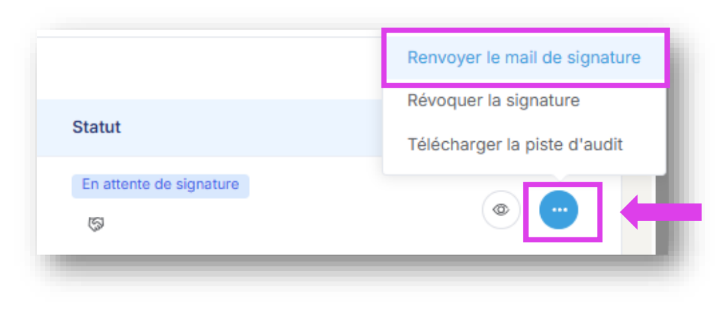
Cas 2 - Si les informations restent inchangées : Renvoyez le mail de signature
- Déroulez la page jusqu'à la section « Documents »
- Cliquez sur « ... » sur la ligne du document concerné, puis « Renvoyer le mail de signature »
Résultat attendu
Le client a bien reçu son mandat ou le recevra lors de la prochaine vague d’envoi (mardi prochain). Il peut le signer pour poursuivre le parcours de la réforme et souscrire à CENSE.
Contact support
Si le problème persiste après avoir consulté cet article :
- Précisez les actions réalisées
- Indiquez :
- Le numéro de SIRET du dossier concerné
- Le nom de l'entreprise concernée
- Les coordonnées du dirigeant principal du dossier (client concerné)
- Contactez le Support via le formulaire de contact « Support CENSE & MDM ».
Cet article a-t-il été utile ?
C'est super !
Merci pour votre commentaire
Désolé ! Nous n'avons pas pu vous être utile
Merci pour votre commentaire
Commentaires envoyés
Nous apprécions vos efforts et nous allons corriger l'article