Informations générales
Plateforme : MDM
Thème concerné : Contacts
Public cible : Collaborateurs
Date de création de l’article : 22/09/2026
Date dernière mise à jour de l’article : 22/09/2026
Objectif
Cet article vous permet de donner accès à CENSE à votre client
Information
L'accès à CENSE se fait en parallèle de l'adhésion à la PA : Déploiement CENSE - qui fait quoi et quand.pdf
En effet, un client peut avoir accès à CENSE sans forcément choisir CENSE comme Plateforme Agréée.
Prérequis
- Avoir un dossier actif présent dans le MDM, rattaché à votre cellule
- Avoir des droits de modification sur le dossier dans le MDM (être Responsable du dossier, Responsable de Cellule ou Secrétaire)
- Avoir l'étiquette « Dossier complet » dans le MDM
- Faire souscrire une offre CENSE à votre client
- Avoir paramétré le dossier dans CENSE pour son client (longueur de comptes alignée, cartes installées, FEC correctement importé)
- ❗Vérifier auprès du client son e-mail et de son numéro de téléphone
- ❗ S'il s'agit d'un deuxième accès ou plus, assurez-vous que l'offre souscrite par le client permet bien l'accès demandé. Dans ce cas de figure, consultez la documentation suivante : Comment ajouter un accès CENSE pour un client.pdf
Voici un rappel des accès permis pour chaque offre :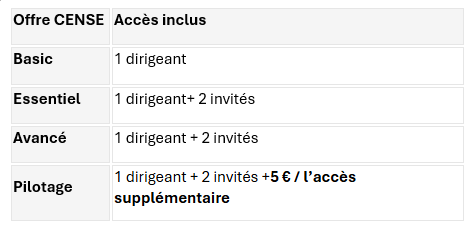
Etapes à réaliser
1. Rendez vous dans le dossier auquel donner accès.
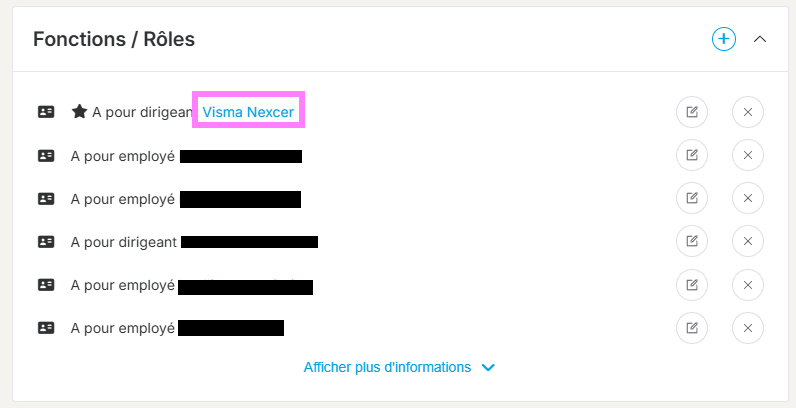
2. Dans la section « Fonctions / Rôles » : ouvrez la fiche contact du dirigeant en cliquant sur son nom
3. Assurez-vous que la fiche contact possède bien un e-mail et un numéro de téléphone (nécessaires pour la réception des accès). S'il n'en a pas, renseignez-les en cliquant sur l'icône de modification, en haut à droite de la fiche.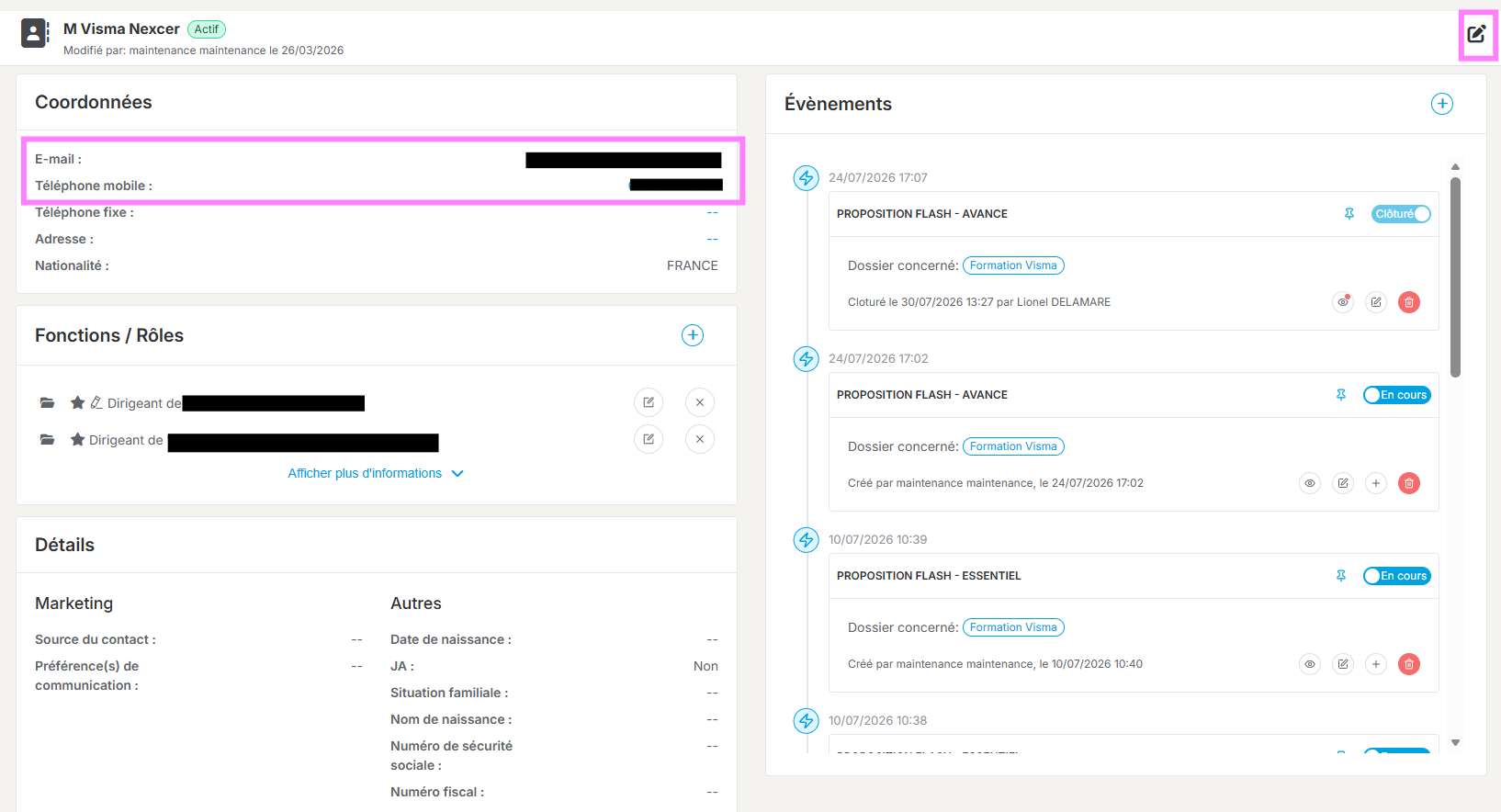
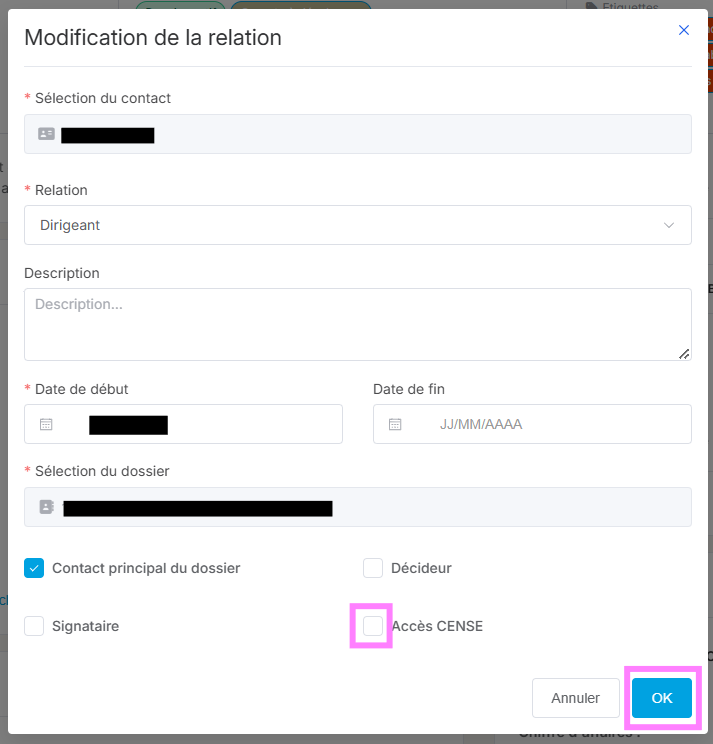
4. Revenez au dossier. Dans la section « Fonctions / Rôles », cliquez sur l'icône de modification du contact.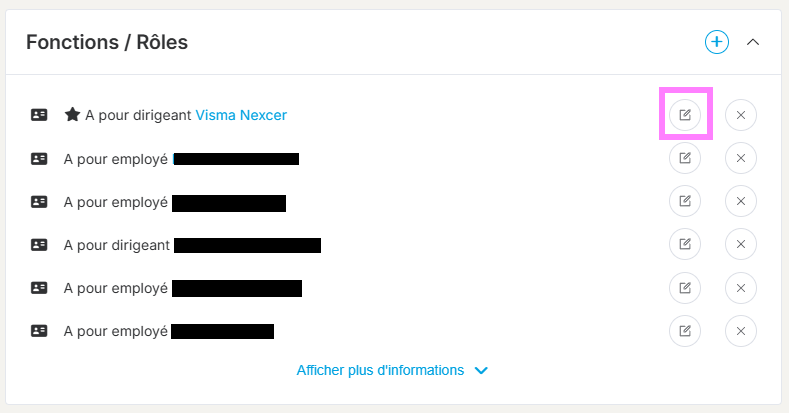
5. Cliquez sur « Accès CENSE » et validez en cliquant sur « OK ».
Cette action envoie l'e-mail suivant à votre client. En cliquant sur le lien, il pourra créer ses identifiants afin de se connecter à CENSE. Si votre client n'a pas reçu l'e-mail, assurez-vous qu'il vérifie bien sa boîte spams. Il peut aussi se rendre sur https://app.cense.fr et cliquer sur « Mot de passe oublié ? ».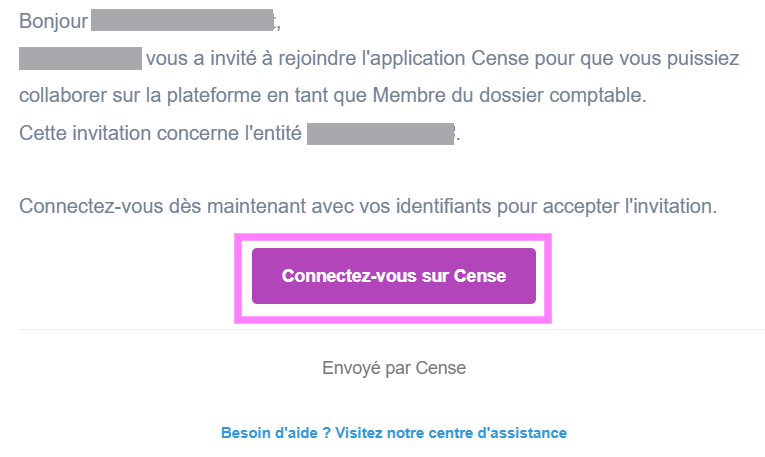
Résultat attendu
- Votre client a accès au dossier de son entreprise dans CENSE.
Contact support
Avant de contacter le Support...
Si votre client ne reçoit pas l'email d'invitation, vous pouvez relancer l'envoi en effectuant une fausse modification dans le dossier du MDM, en validant, puis en remodifiant le dossier avec les bonnes informations.
Vous pouvez également décocher puis recocher « Accès CENSE » avant de valider.
Cas Spécifique Bbox
Nous rencontrons des difficulté avec les adresses e-mails @bbox.fr qui ne relèvent pas du périmètre de CENSE.
Les e-mails envoyés par CENSE transitent par notre prestataire d'envoi d'e-mails (SendGrid). Dans certains cas, les serveurs de messagerie de Bouygues Telecom peuvent bloquer ou filtrer ces messages.
À ce jour, deux solutions sont possibles :
• Inviter votre client à utiliser une autre adresse e-mail de remplacement ;
• L'inviter à contacter Bouygues Telecom afin de demander d'autoriser les e-mails provenant de CENSE (bonjour@compte.cense.fr), en précisant qu'il existe une relation entre Sendgrid et CENSE nécessaire au bon fonctionnement du service.
Si le problème persiste après avoir suivi l’ensemble des étapes :
Merci de préciser :
- Le numéro de dossier ou le SIRET du dossier concerné
- Le contact auquel donner accès à CENSE et son rôle (dirigeant, employé...)
- S'il y a d'autres accès déjà attribués à d'autres dirigeants
- Les coordonnées du contact auquel donner accès (e-mail et numéro de téléphone)
Contactez le support via le formulaire de contact « Support CENSE & MDM ».
Cet article a-t-il été utile ?
C'est super !
Merci pour votre commentaire
Désolé ! Nous n'avons pas pu vous être utile
Merci pour votre commentaire
Commentaires envoyés
Nous apprécions vos efforts et nous allons corriger l'article