Informations générales
Plateforme : MDM
Thème concerné : Contacts
Public cible : Collaborateurs
Date de création de l’article : 02/04/2026
Date dernière mise à jour de l’article : 20/07/2026
Objectif
Vous aider à créer un contact dirigeant et le rattacher à un dossier d'entreprise dans l'interface collaborateurs MDM.
Prérequis
- Avoir des droits de modification sur le dossier concerné (rôle de « Responsable de cellules » OU « Secrétaire »
OU être responsable du dossier concerné)
Information
Les tutoriels interactifs suivants sont disponibles pour vous aider à gérer les contacts dans le MDM :
- Rechercher un contact dans le MDM
- Modifier des informations d'un contact
- Ajouter un contact à un dossier depuis la page contact
- Ajouter un contact à un dossier depuis la page dossier
Étapes à réaliser
Lors de la création du dossier, le dirigeant principal n'est pas ajouté automatiquement. Vous devez donc l'associer au dossier et, s'il n'existe pas encore, le créer dans le MDM.
1. Vérifiez que le contact existe dans la base de données
Avant de créer un dirigeant, vérifiez s’il n’existe pas dans l’interface collaborateurs MDM :
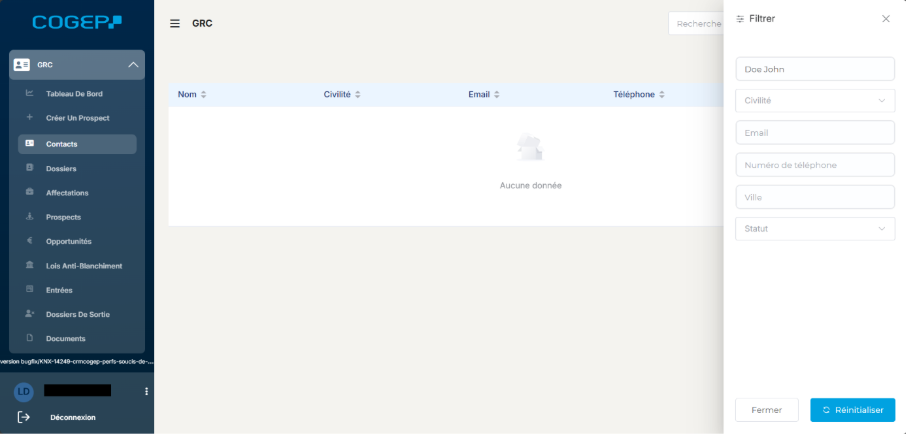
- Depuis le menu « Contacts », cliquez sur « Filtrer »
- Recherchez le dirigeant en renseignant au minimum son nom et son prénom (vous pouvez compléter les autres champs pour affiner votre recherche)
- Si le dirigeant apparaît dans les résultats, cela signifie qu’il existe déjà. Si le message « Aucune données » s’affiche, vous devez alors le créer
2. Créez le contact du dirigeant dans son dossier d'entreprise
À noter : si le dirigeant existe déjà dans l’interface collaborateurs MDM, ne le recréez pas au risque d'avoir un contact en doublon.
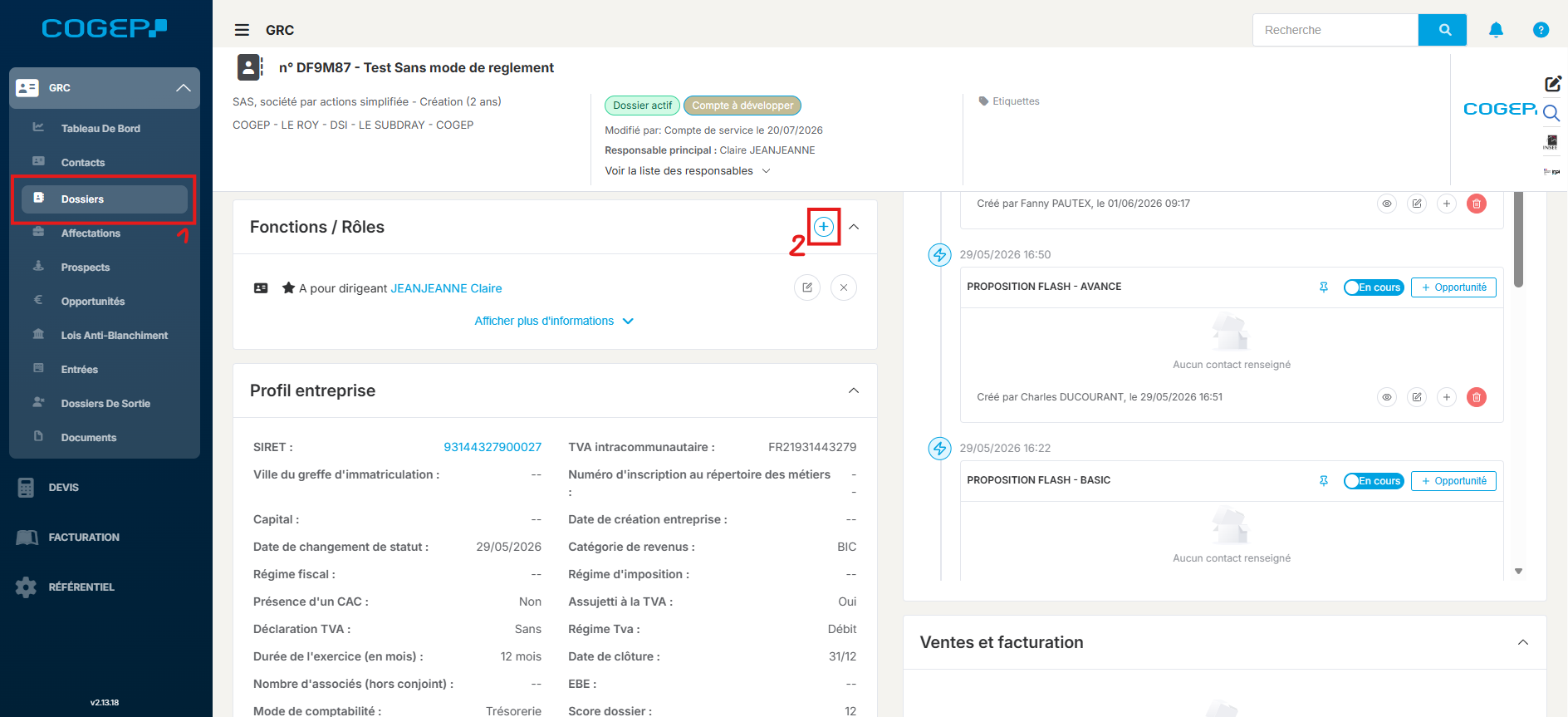
- Depuis l’onglet « Dossiers », recherchez le dossier d’entreprise pour lequel il faut créer un dirigeant
- Depuis le dossier concerné, naviguez jusqu’à la section « Fonctions / Rôles »
- Cliquez sur le bouton « + »
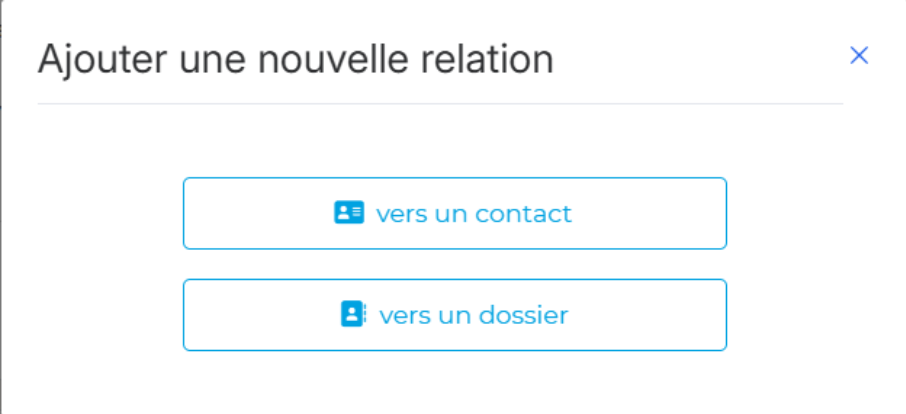
- Dans le menu « Ajouter une nouvelle relation », cliquez sur « Vers un contact »
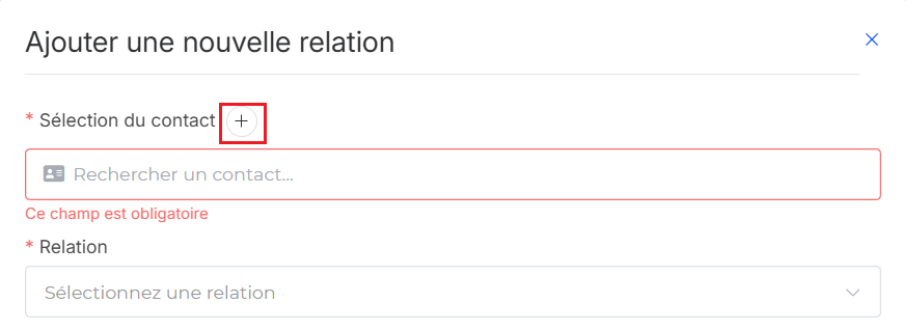
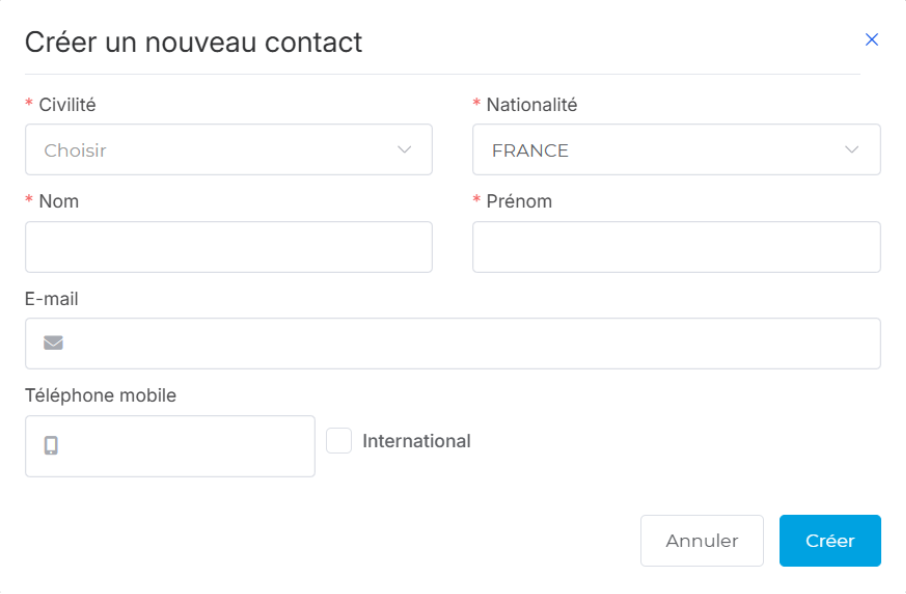
- Depuis « Ajouter une nouvelle relation », cliquez sur le bouton « + »
- Complétez les champs demandés.
Attention : Même s’ils ne sont pas obligatoires, remplissez les champs « E-mail » et « Téléphone mobile » : ces éléments sont nécessaires pour générer le mandat et permettre l’accès à CENSE pour le dirigeant - Cliquez sur « Créer » pour valider l’ajout du dirigeant
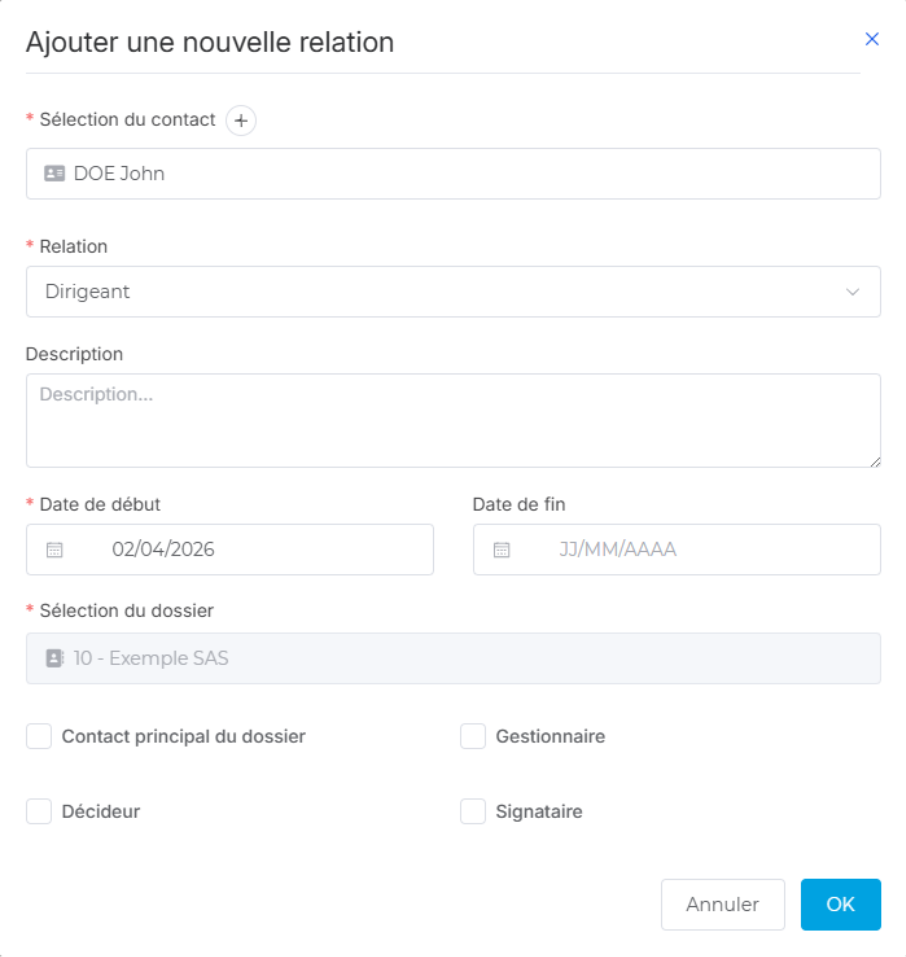
- Vérifiez que le contact est automatiquement sélectionné dans le champ « Sélection du contact » après sa création
Fenêtre « Ajouter une nouvelle relation »
- De retour sur la fenêtre « Ajouter une nouvelle relation », complétez le formulaire en indiquant une relation à l’entreprise (ex : Dirigeant, Employé...) sur le champ associé
- Cliquez sur « OK » pour valider le rattachement de votre contact au dossier
Résultat attendu
Le dirigeant est bien créé et associé au dossier de son entreprise dans l’interface collaborateurs MDM.
Contact support
Si le problème persiste après avoir suivi l’ensemble des étapes :
- En cas de message d’erreur, notez son contenu exact ou prenez une capture d’écran
- Précisez :
- Le contact recherché (son nom, adresse email, numéro de téléphone, rôle attribué)
- Le dossier auquel le rattacher si nécessaire (SIRET, nom de l'entreprise)
- Contactez le support via le formulaire de contact « Support CENSE & MDM »
Cet article a-t-il été utile ?
C'est super !
Merci pour votre commentaire
Désolé ! Nous n'avons pas pu vous être utile
Merci pour votre commentaire
Commentaires envoyés
Nous apprécions vos efforts et nous allons corriger l'article