Informations générales
Plateforme : MDM
Thème concerné : Contacts
Public cible : Collaborateurs
Date de création de l’article : 22/09/2026
Date dernière mise à jour de l’article : 30/09/2026
Objectif
Cet article vous permet de donner accès à CENSE à votre client
Information
L'accès à CENSE se fait en parallèle de l'adhésion à la PA : Déploiement CENSE - qui fait quoi et quand.pdf
En effet, un client peut avoir accès à CENSE sans forcément choisir CENSE comme Plateforme Agréée.
Prérequis
- Avoir un dossier actif présent dans le MDM, rattaché à votre cellule
- Avoir des droits de modification sur le dossier dans le MDM (être Responsable du dossier, Responsable de Cellule ou Secrétaire)
- Avoir l'étiquette « Dossier complet » dans le MDM
- Faire souscrire une offre CENSE à votre client
- Avoir paramétré le dossier dans CENSE pour son client (longueur de comptes alignée, cartes installées, FEC correctement importé)
- ❗Vérifier auprès du client son e-mail et de son numéro de téléphone
- ❗ S'il s'agit d'un deuxième accès ou plus, assurez-vous que l'offre souscrite par le client permet bien l'accès demandé. Dans ce cas de figure, consultez la documentation suivante : Comment ajouter un accès CENSE pour un client.pdf
Voici un rappel des accès permis pour chaque offre :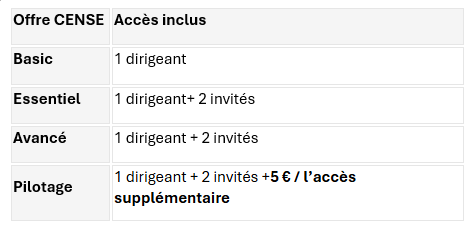
Etapes à réaliser
1. Rendez vous dans le dossier auquel donner accès.
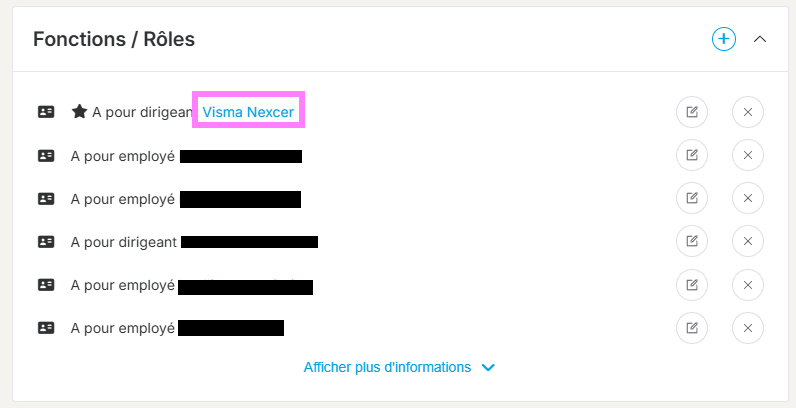
2. Dans la section « Fonctions / Rôles » : ouvrez la fiche contact du dirigeant en cliquant sur son nom
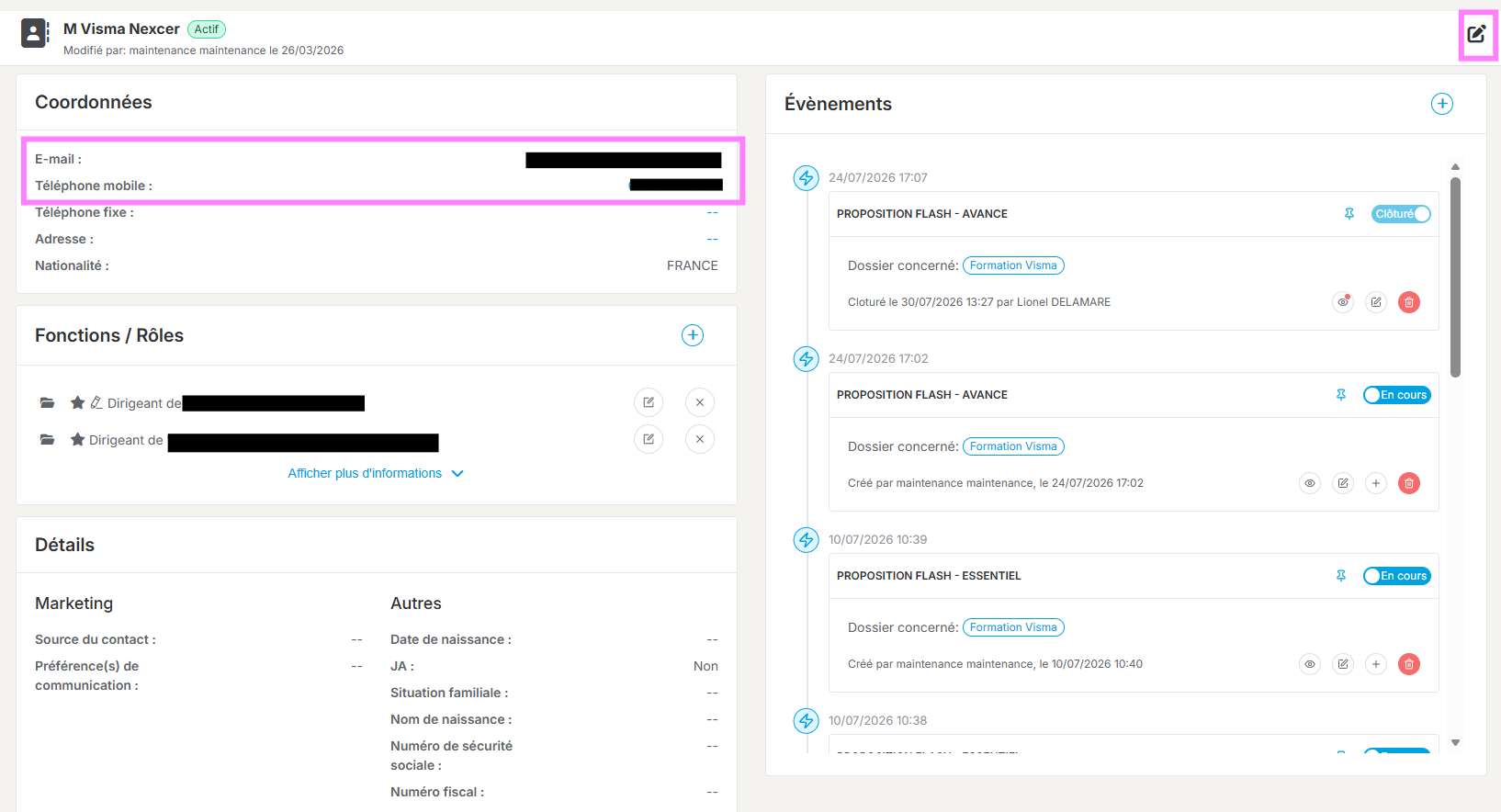
3. Assurez-vous que la fiche contact possède bien un e-mail et un numéro de téléphone (nécessaires pour la réception des accès). S'il n'en a pas, renseignez-les en cliquant sur l'icône de modification, en haut à droite de la fiche.
⚠️ Nous rencontrons des difficulté avec les adresses e-mails @bbox.fr qui ne relèvent pas du périmètre de CENSE.
Les e-mails envoyés par CENSE transitent par notre prestataire d'envoi d'e-mails SendGrid. Dans certains cas, les serveurs de messagerie de Bouygues Telecom peuvent bloquer ou filtrer ces messages.
À ce jour, deux solutions sont possibles :
• Inviter votre client à utiliser une autre adresse e-mail de remplacement ;
• L'inviter à contacter Bouygues Telecom afin de demander d'autoriser les e-mails provenant de CENSE (bonjour@compte.cense.fr), en précisant que le prestataire d'envoi d'e-mails est SendGrid.
4. Revenez au dossier. Dans la section « Fonctions / Rôles », cliquez sur l'icône de modification du contact.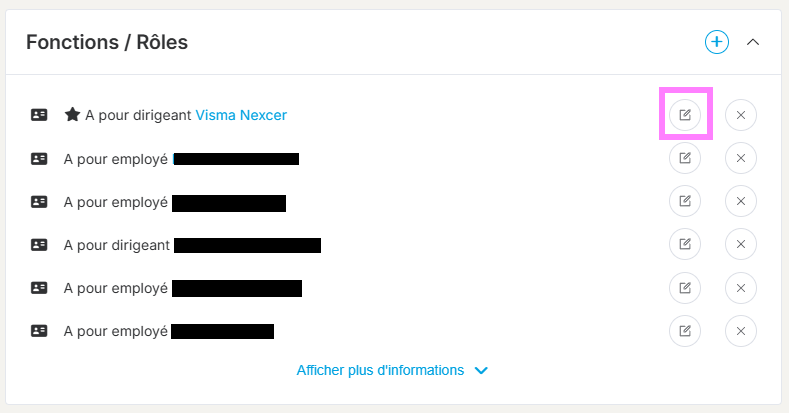
5. Cliquez sur « Accès CENSE » et validez en cliquant sur « OK ».
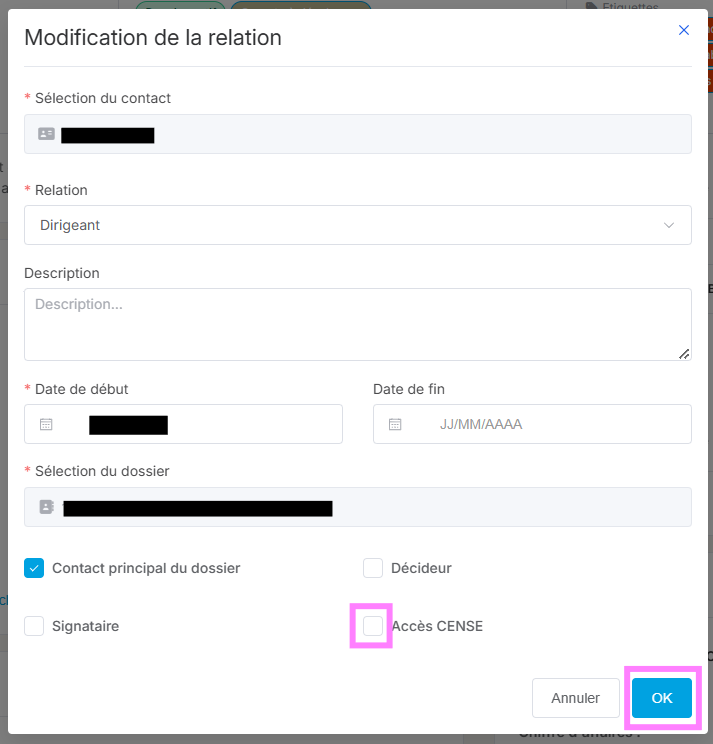
Cette action envoie l'e-mail suivant à votre client. En cliquant sur le lien, il pourra créer ses identifiants afin de se connecter à CENSE.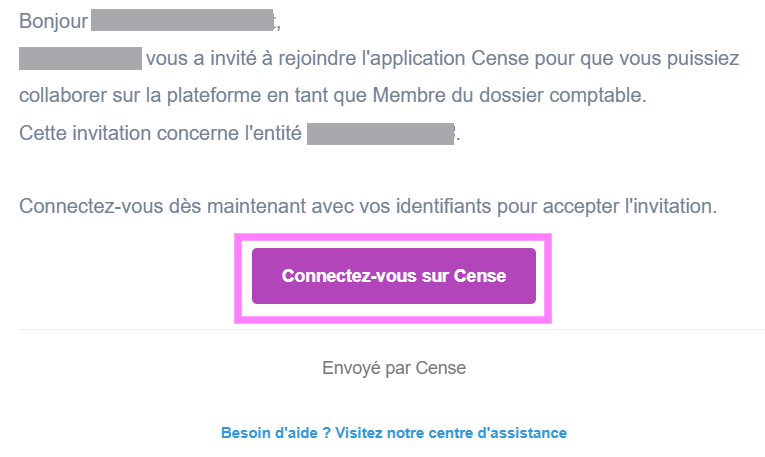
Si votre client ne reçoit pas l'email d'invitation ...
1) Invitez votre client à regarder sa boîte spams. S'il n'y trouve pas d'e-mail, il peut se rendre sur https://app.cense.fr et cliquer sur « Mot de passe oublié ? ».
2) Si cette action n'a pas d'effet, décochez puis recochez « Accès CENSE » avant de valider.
Résultat attendu
- Votre client a accès au dossier de son entreprise dans CENSE.
Contact support
Si le problème persiste après avoir suivi l’ensemble des étapes...
Merci de préciser :
- Le numéro de dossier ou le SIRET du dossier concerné
- Le contact auquel donner accès à CENSE et son rôle (dirigeant, employé...)
- S'il y a d'autres accès déjà attribués à d'autres dirigeants
- Les coordonnées du contact auquel donner accès (e-mail et numéro de téléphone)
Contactez le support via le formulaire de contact « Support CENSE & MDM ».
Cet article a-t-il été utile ?
C'est super !
Merci pour votre commentaire
Désolé ! Nous n'avons pas pu vous être utile
Merci pour votre commentaire
Commentaires envoyés
Nous apprécions vos efforts et nous allons corriger l'article