Informations générales
• Plateforme : MDM
• Thème : Offres CENSE
• Public cible : Collaborateurs
• Date de création de l’article : 06/08/2026.
• Date dernière mise à jour de l’article : 04/09/2026.
Objectif
Cet article vous aide à envoyer les documents de souscription à l’offre CENSE à vos clients.
Prérequis
• Avoir un dossier actif et complet dans le MDM 
• Avoir un mandat de délégation PA signé
• Avoir des droits de modification sur le dossier concerné
• Avoir créé une proposition Flash
Information
Cet article reprend la documentation CENSE&MOI : Contractualisation offre CENSE dans l'interface collaborateurs (MDM)_CENSE.
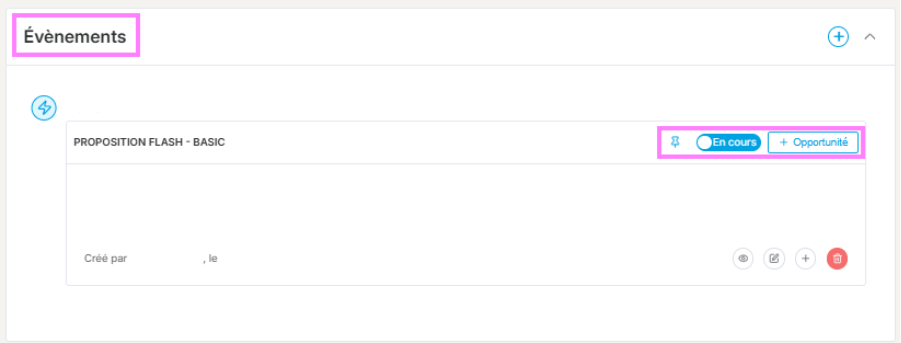
Une fois votre offre Flash créée, une section « Opportunités » apparaît en haut de l’écran. Si vous cliquez sur « Voir la proposition », vous êtes redirigés vers la page de l’onglet Devis > Propositions en cours.
Sur cette page, vous retrouvez les informations de contact clients pour l’envoi en signature de l’offre, les informations bancaires du client concerné et les documents à lui envoyer. Ces documents ont été créés automatiquement après avoir validé l’Offre Flash.
Avant d'envoyer ces documents en signature, vous devez vérifier trois éléments :
• Les informations de contact (email) du ou des contacts clients*
• Les informations bancaires (IBAN) du client
• Les 3 documents automatiquement créés lors de la validation de votre Offre Flash :
o La proposition de services, qui correspond à la lettre de mission
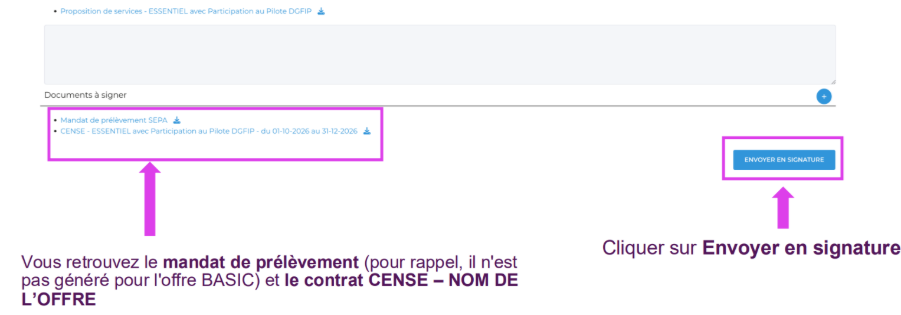
o Le contrat CENSE avec l’offre souscrite - à envoyer en signature
o (Optionnel) Si l’offre souscrite n’est pas l’offre BASIC (gratuite) : Le mandat de prélèvement SEPA pour les factures mensuelles - à envoyer en signature
* Au besoin, deux contacts différents peuvent recevoir d’un côté les documents à signer, et de l’autre les factures mensuelles :
• Le contact client signataire « Sign » reçoit l’offre CENSE à signer.
• Le contact client de facturation « Fact » reçoit les documents mensuels de facturation.
Si le client a souscrit à CENSE avant le 1er octobre 2026, les prélèvements mensuels ne commenceront qu'à cette date.
Étapes à réaliser
1. Accédez à votre dossier client.
2. Dans la section « Opportunités », cliquez sur « Voir la proposition ».
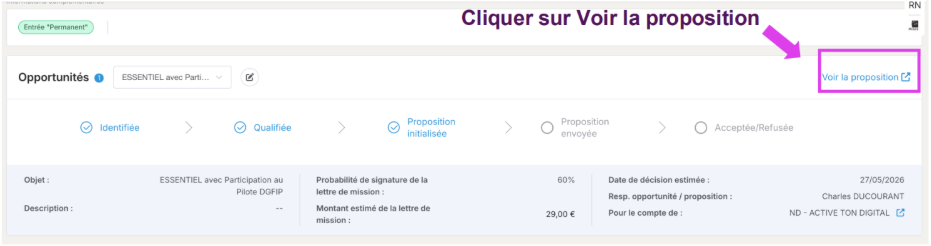
Vous devriez être positionné sur la dernière étape : « Validation et envoi ».

3. Veillez à ce que les bons contacts « Fact » et « Sign » soient cochés.
4. Vérifiez que l'adresse e-mail renseignée pour l'envoi en signature est identique à celle du Contact Principal du dossier client.
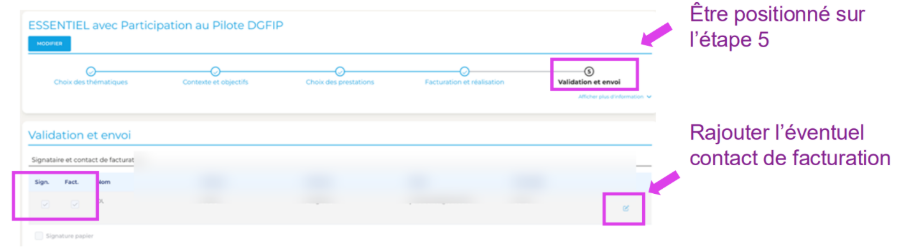
(Optionnel) S'il ne s'agit pas de la bonne adresse e-mail, mettez-la à jour en cliquant sur l’icône crayon  . Il est recommandé de mettre à jour ces coordonnées afin qu’elles soient identiques à celles renseignées dans le dossier client.
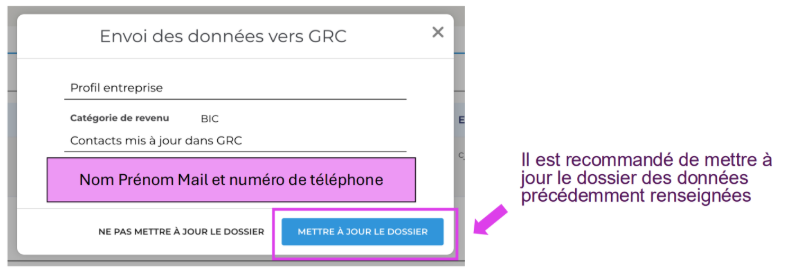
5. Renseignez les coordonnées bancaires du client (IBAN/BIC) pour les prélèvements mensuels.
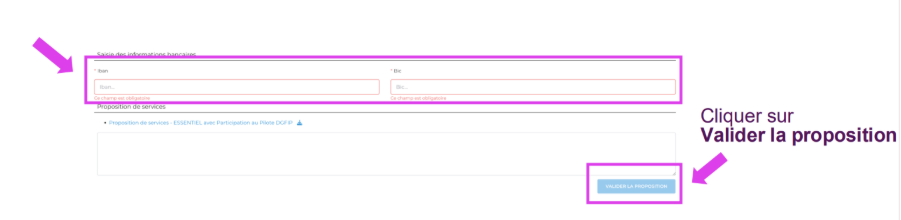
6. Vérifiez le contenu des documents à signer en cliquant sur les liens. Pour rappel, l’offre BASIC ne comporte qu’un document (pas de prélèvement SEPA).
7. Si tout vous semble correct, cliquez sur « Envoyer en signature ».
Résultat attendu
Le statut « En attente de la signature du client » s'affiche pour vous confirmer de l'envoi des documents par e-mail à votre client.
Votre client pourra alors signer, rejeter ou réattribuer ces documents. Pour plus d'information à la suite de l'envoi en signature, consultez la documentation CENSE&MOI :
• Contractualisation offre CENSE dans l'interface collaborateurs (MDM)_CENSE
Contact support
Si vous rencontrez un problème technique lors du suivi de ces étapes :
• En cas de message d’erreur, prenez une capture d’écran
• Précisez :
le numéro de SIRET du dossier concerné
l'email du client à qui envoyer les documents
• Contactez le Support via le formulaire de contact « Support CENSE & MDM »
Cet article a-t-il été utile ?
C'est super !
Merci pour votre commentaire
Désolé ! Nous n'avons pas pu vous être utile
Merci pour votre commentaire
Commentaires envoyés
Nous apprécions vos efforts et nous allons corriger l'article