Informations générales
Thème concerné : Réaffectation de dossiers
Plateforme : MDM
Public cible : Collaborateurs
Date de rédaction de l’article : 20/04/2026
Date de dernière mise à jour de l’article : 11/08/2026
Objectif
Affecter un collaborateur comptable à un ou plusieurs dossiers dans le MDM.
Cette action donne des droits de modification sur les dits dossiers à la personne qui y est affectée.
Information
Seuls les responsables de cellule (RC) et les secrétaires peuvent affecter, réaffecter ou désaffecter des collaborateurs à leurs dossiers dans le MDM.
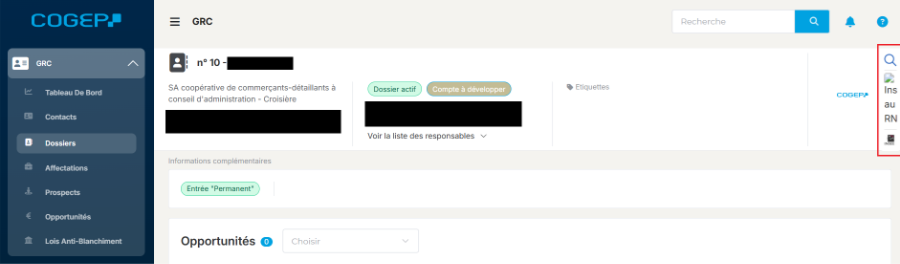
Si un collaborateur n'aperçoit pas l'icône de modification sur le dossier, alors il n’est pas affecté à ce dossier.
Vous trouverez dans la documentation officielle CENSE&MOI :
- Des tutoriels interactifs pour vous aider à manipuler le MDM : Tutos de l'interface collaborateur MDM
- Gestion des dossiers
- Affectations des dossiers (RC et secrétaires)
- Un guide pour réaffecter les dossiers (RC et secrétaires) : Comment réaffecter les dossiers_Interface collaborateurs (MDM)_CENSE
Étapes à réaliser
1ère méthode : affecter un collaborateur à un dossier de manière unitaire
1. Rendez-vous sur votre dossier.
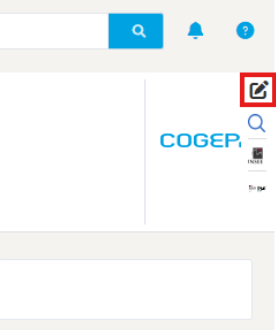
2. Si vous êtes RC, secrétaire ou que vous êtes le responsable du dossier, cliquez sur l’icône de modification
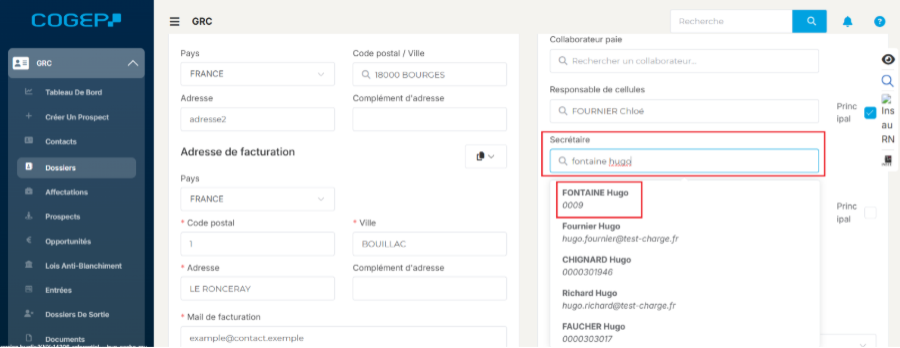
3. Depuis la section « Statut du dossier » puis « Responsables », commencez à saisir le nom et le prénom du collaborateur à rattacher au dossier dans la case correspondant à son rôle. Cliquez sur son identifiant lorsqu’il s’affiche.
4. Enregistrez les modifications en cliquant sur « Sauvegarder » . Le collaborateur est associé au dossier et peut désormais apporter des modifications sur le dossier.
2e méthode : affecter un collaborateur sur plusieurs dossiers simultanément
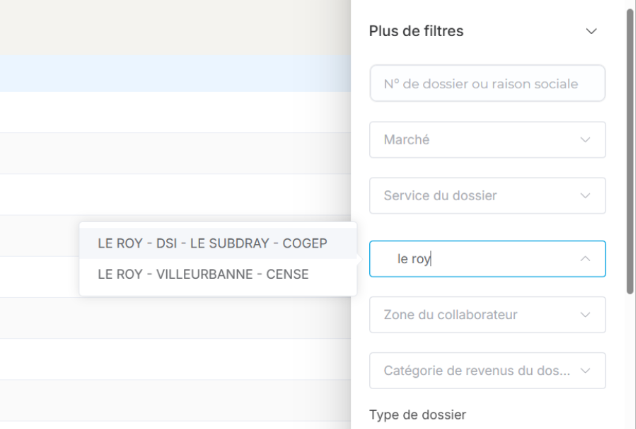
Dans notre exemple, nous allons affecter le collaborateur Hugo FONTAINE en tant que secrétaire sur tous les dossiers rattachés à la cellule LE ROY – DSI – LE SUBDRAY – COGEP.
Pour faire le lien entre le numéro d’une cellule et son libellé, consultez l’onglet « Référentiel », puis « Cellules », qui liste l’ensemble des cellules de l’interface collaborateurs MDM.
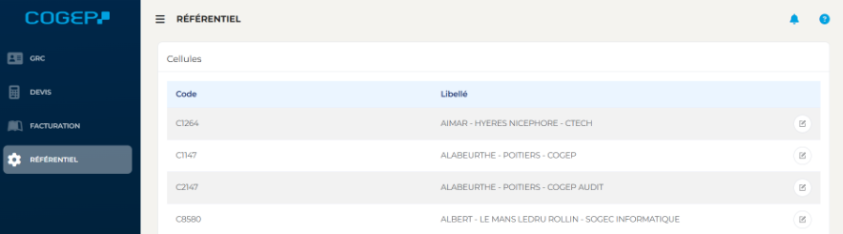
Dans le cas où un collaborateur doit être rattaché à plusieurs dossiers d’une cellule, voici la démarche à suivre :
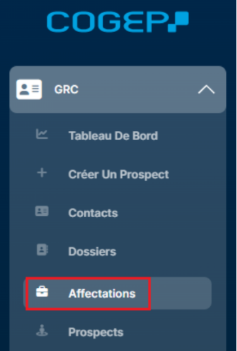
1. Accédez au menu « Affectations ».
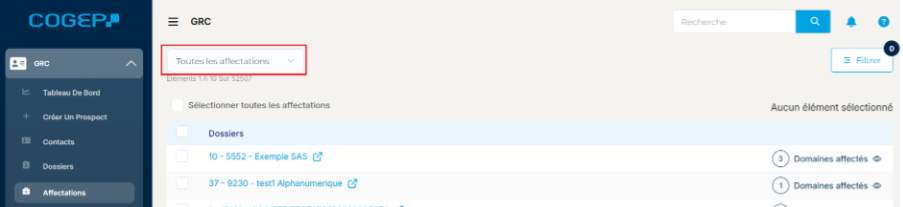
2. Sélectionnez la valeur « Toutes les affectations » dans la liste déroulante pour afficher tous les dossiers du MDM.
3. Cliquez sur « Filtrer » : un menu latéral apparaît sur la droite de votre navigateur. 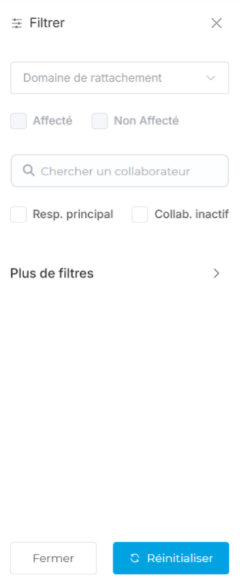
Attention : si vous avez déjà réalisé ce type de procédure, il est possible que les filtres que vous ayez déjà apportés soient encore sélectionnés. Assurez-vous de les réinitialiser en cliquant sur « Réinitialiser » afin d’éviter toute mauvaise opération.
4. Cliquez sur « Plus de filtres ». Depuis le champ « Cellule du dossier », renseignez votre nom de cellule pour recenser uniquement les dossiers qui y sont liés.
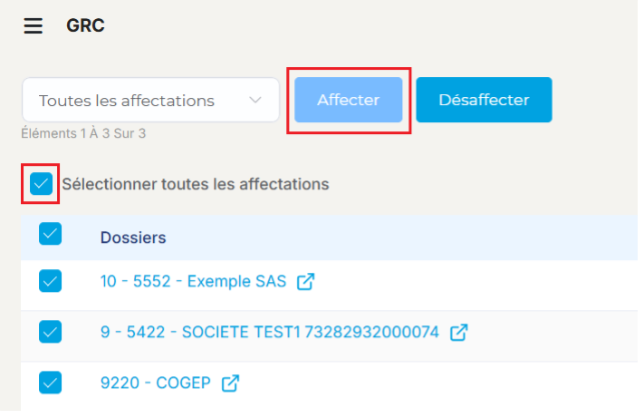
5. Cochez les dossiers que vous souhaitez réaffecter, ou cliquez sur la case « Sélectionner toutes les affectation » pour sélectionner tous les dossiers de votre cellule. Cliquez sur « Affecter ».
6. Depuis le menu d’affectation :
- Dans le premier champ, sélectionnez le rôle de la personne à assigner sur ces dossiers
- Dans le deuxième champ, renseignez le nom du collaborateur à assigner sur ces dossiers
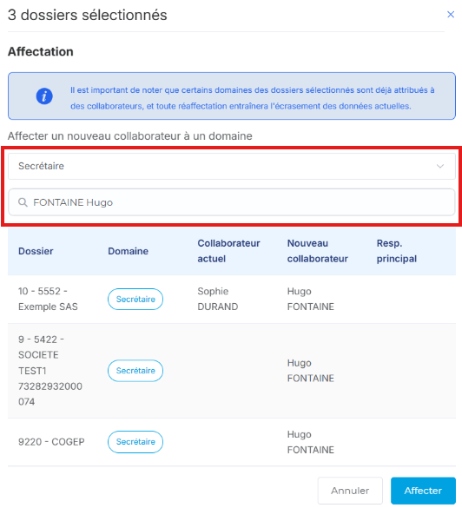
L’image ci-dessus montre que nous nous apprêtons à affecter le collaborateur Hugo FONTAINE aux trois dossiers de la cellule LE ROY – DSI – LE SUBDRAY – COGEP.
Important : la colonne « Collaborateur actuel » affiche une personne actuellement rattachée sur le premier dossier. En confirmant l’affectation, ce collaborateur sera désaffecté : il n'aura plus aucun droit sur les dossiers concernés.
7. Cliquez « Affecter » pour valider l’opération.
Résultat attendu
Le collaborateur est affecté au(x) dossier(s) avec le rôle qui lui est associé et est en mesure d’effectuer des modifications.
Contact Support
Si le problème persiste après avoir suivi l’ensemble des étapes :
- Notez le message d'erreur s'il y en a un, ou prenez une capture d’écran
- Précisez :
- Votre cellule
- Le nom, prénom du collaborateur à rattacher au dossier
- Son rôle (RC, secrétaire, collaborateur comptable)
- Le(s) numéro(s) de SIRET du ou des dossier(s) concerné(s), ou leurs numéro(s) de dossier
- Contactez le Support via le formulaire de contact « Support CENSE & MDM ».
Cet article a-t-il été utile ?
C'est super !
Merci pour votre commentaire
Désolé ! Nous n'avons pas pu vous être utile
Merci pour votre commentaire
Commentaires envoyés
Nous apprécions vos efforts et nous allons corriger l'article