Informations générales
Plateforme : MDM
Thème : Contacts
Public concerné : Collaborateurs
Date de création de l’article : 21/04/2026
Dernière mise à jour : 04/09/2026
Objectif
Mettre à jour les informations d'un client (dirigeant, employé...) dans le MDM.
Information
Sur ce même sujet, vous trouverez dans la documentation officielle CENSE&MOI : Tutos de l'interface collaborateur MDM
Si votre contact apparaît en doublon, suivez la procédure suivante : Comment gérer les doublons de contacts_Interface collaborateurs (MDM)_CENSE
Prérequis
- Avoir un dossier créé dans le MDM
- Avoir un contact créé dans le MDM
Étapes à réaliser
Option 1 – Modifier un contact depuis un Dossiers
1. Rendez-vous sur votre dossier via l’onglet « Dossiers »
2. Dans la section « Fonctions / Rôles » du dossier, cliquez sur le nom du contact dont vous souhaitez modifier les coordonnées.
3. Cliquez sur l'icône crayon situé en haut et à droite pour modifier sa fiche.
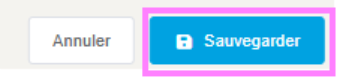
4. Apportez vos modifications et cliquez sur « Sauvegarder », en bas à droite de l'écran, pour valider.
Option 2 – Modifier un contact depuis l'onglet « Contacts »
1. Rendez vous sur la page « Contacts » du menu fixe à gauche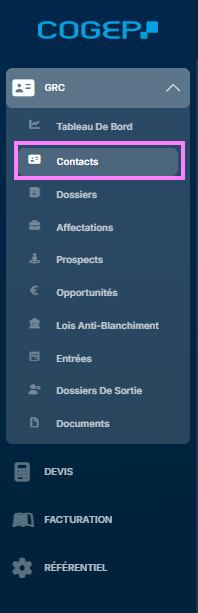
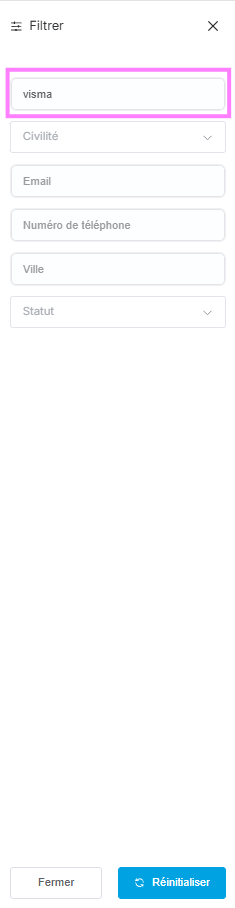
2. Cliquez sur le bouton « Filtrer », en haut à droite de l'écran, pour ouvrir la recherche.
3. Cliquez sur « Réinitialiser » dans le menu latéral qui s'affiche pour supprimer tous les filtres actifs.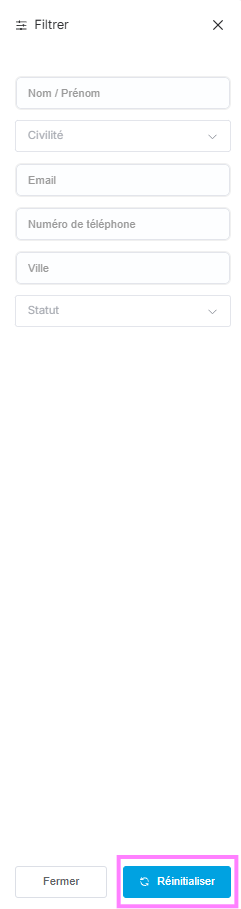
4. Recherchez votre contact à modifier en saisissant ses informations dans les filtres.
5. Une fois que votre fiche contact s'affiche, cliquez dessus.

6. Cliquez sur l'icône crayon situé en haut et à droite pour modifier sa fiche.
7. Apportez vos modifications et cliquez sur « Sauvegarder » pour valider.
Résultat attendu
Les informations de votre fiche contact sont à jour.
Contact Support
Si le problème persiste après avoir suivi l’ensemble des étapes :
- En cas de message d’erreur, notez son contenu exact ou prenez une capture d’écran.
- Précisez :
- Le contact recherché (son nom, adresse email, numéro de téléphone, rôle attribué)
- Le dossier auquel le rattacher si nécessaire (SIRET, nom de l'entreprise)
- Contactez le support via le formulaire de contact « Support CENSE & MDM ».
Cet article a-t-il été utile ?
C'est super !
Merci pour votre commentaire
Désolé ! Nous n'avons pas pu vous être utile
Merci pour votre commentaire
Commentaires envoyés
Nous apprécions vos efforts et nous allons corriger l'article